
WORKFLOW
MJ Trend Video
Buat character sheet
Tak tahu cara membuat character sheet yang efektif? Rujuk tutorial ini:
Pergi ke Higgsfield
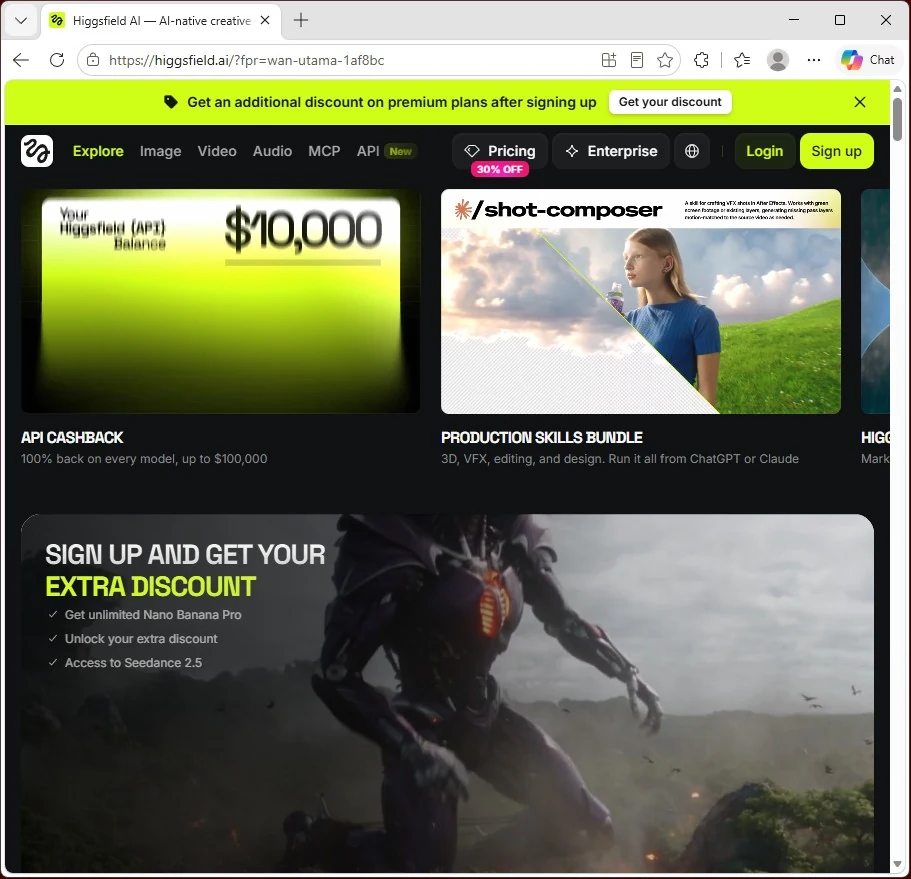
Buka tab Genjutsu
Di Higgsfield, buka tab Genjutsu.
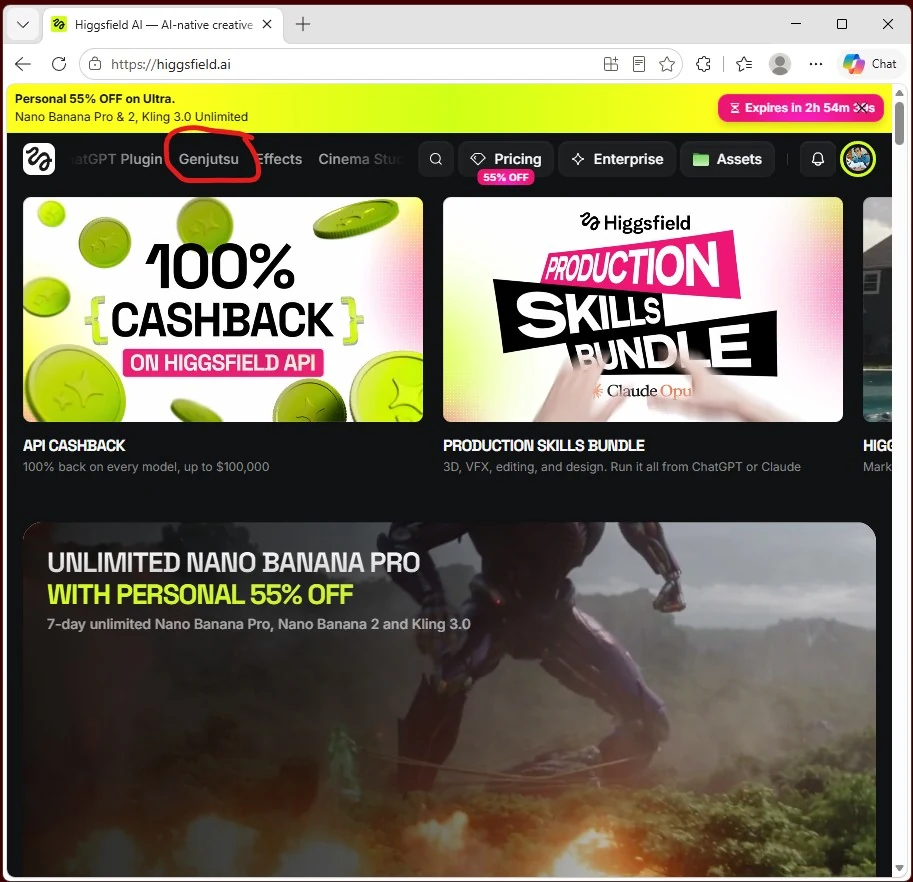
Buka projek rujukan
Buka projek saya melalui pautan ini:
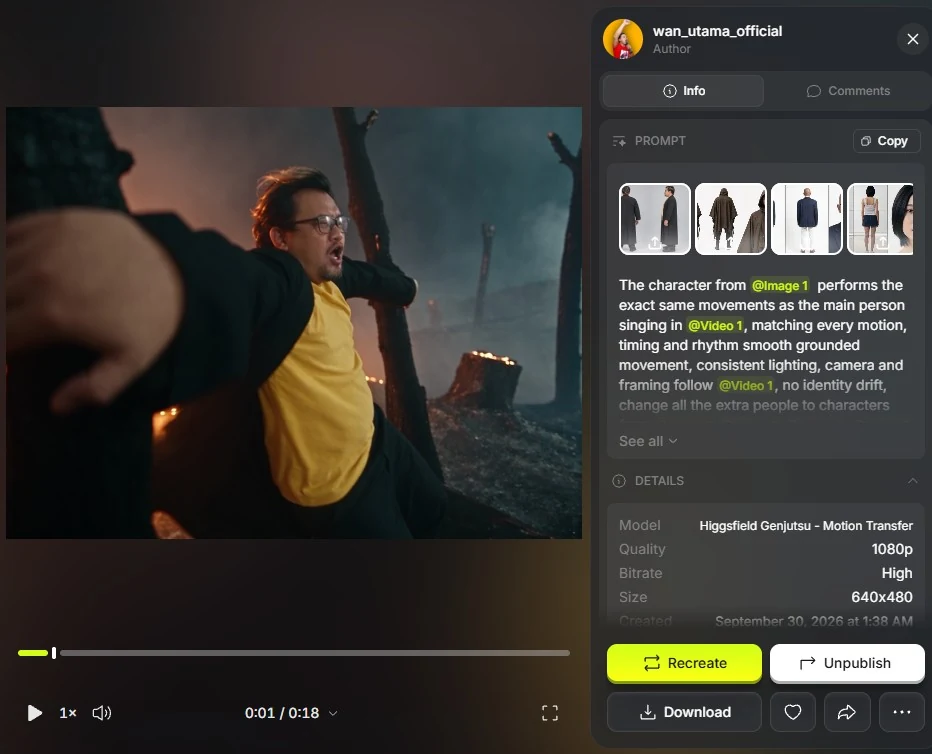
Tekan Recreate
Tekan butang Recreate pada halaman projek.
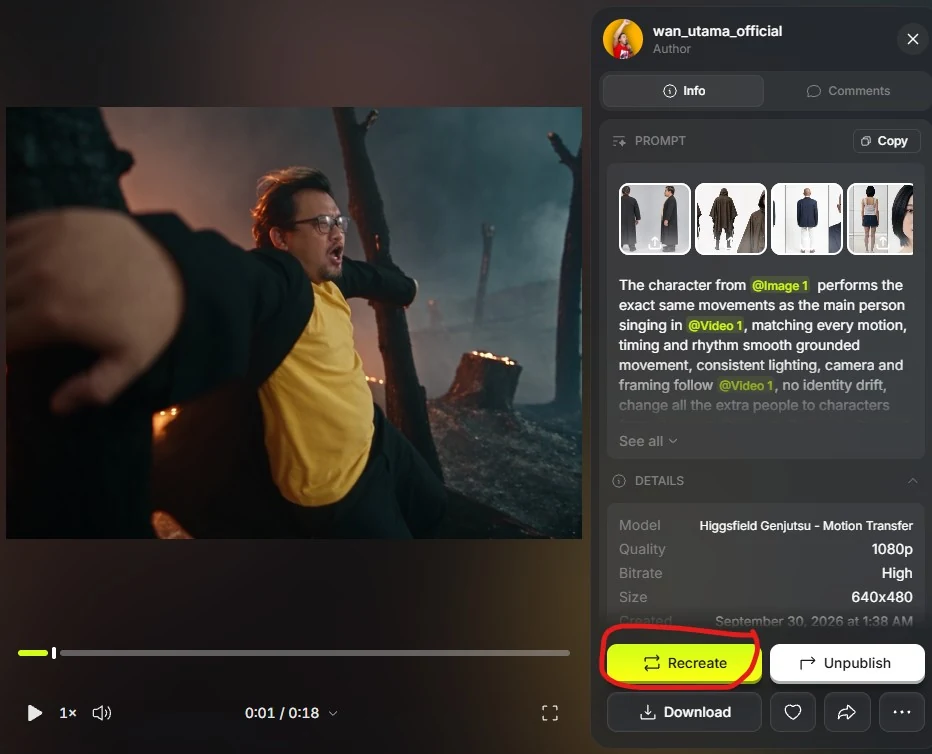
Kekalkan Motion Transfer dan video rujukan
Pastikan Motion Transfer dipilih dan kekalkan video rujukan yang sedia ada.
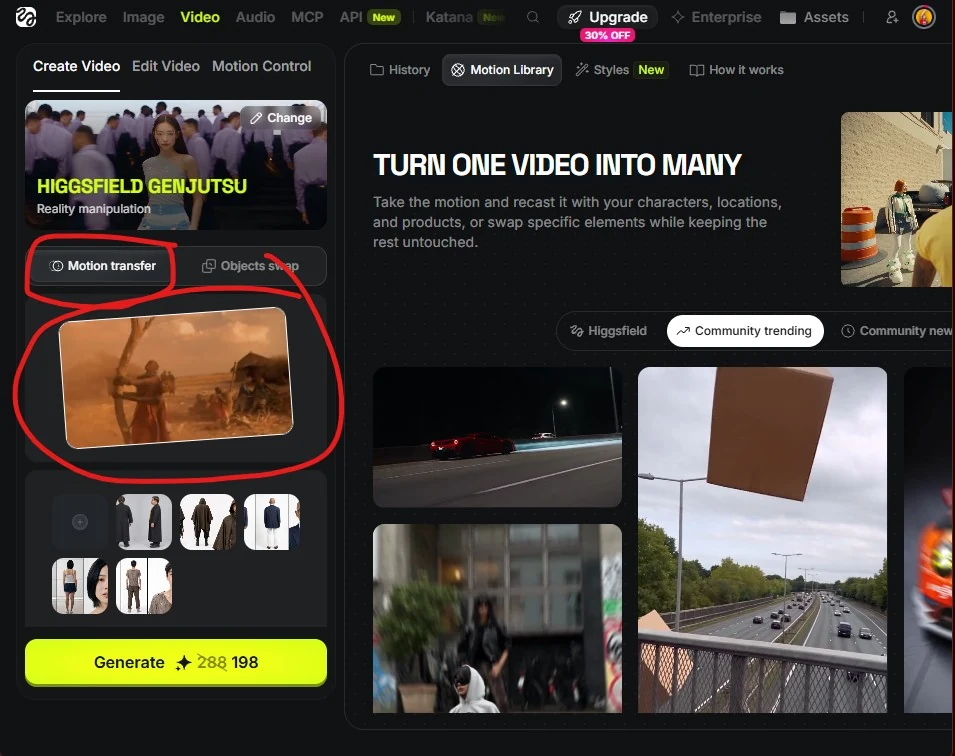
Gantikan gambar rujukan karakter
Gantikan gambar rujukan dengan gambar-gambar karakter yang anda mahu gunakan.
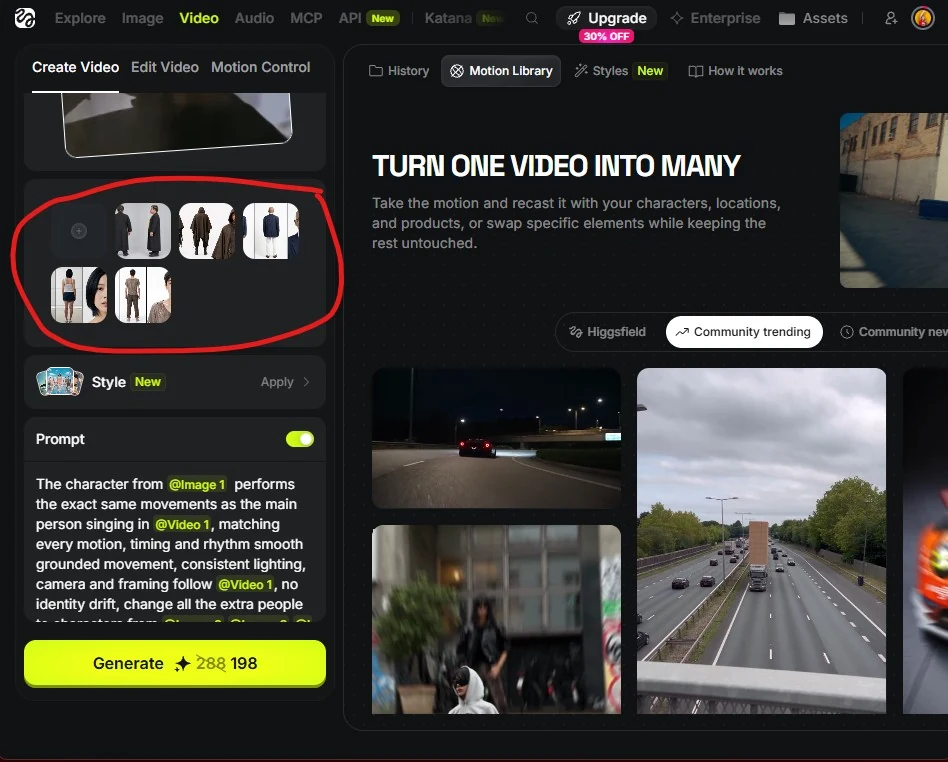
Laraskan prompt dan tagging
Laraskan prompt dengan tagging gambar rujukan yang telah anda masukkan. Pastikan setiap tag gambar dan video dipautkan kepada aset yang betul.
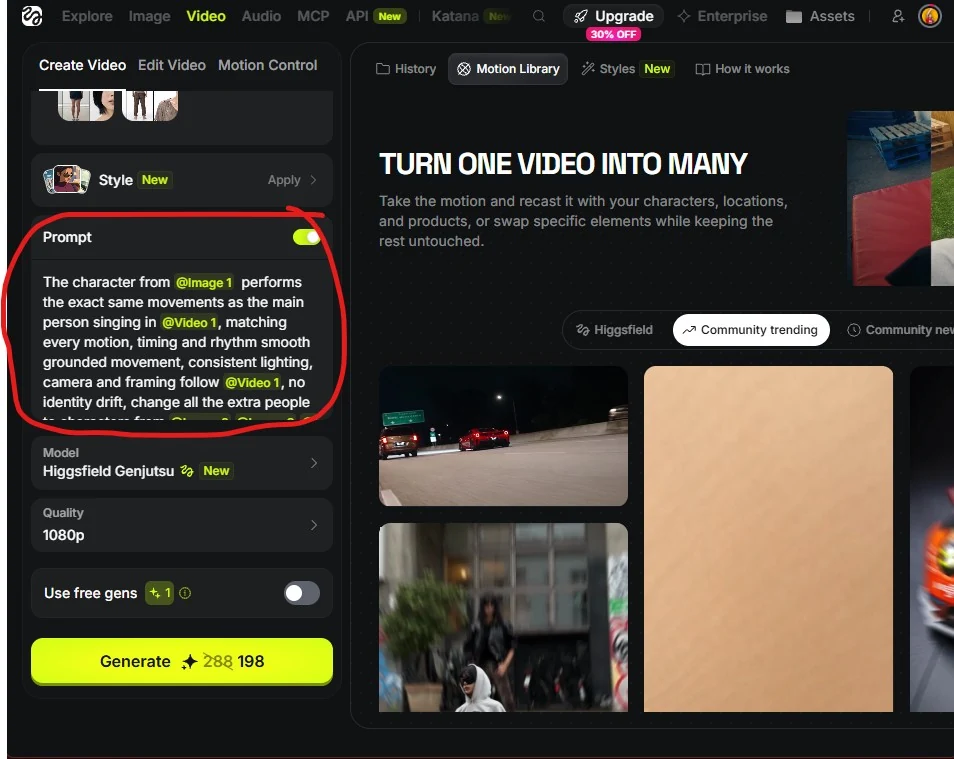
Prompt yang saya gunakan
The character from @[Image 1] performs the exact same movements as the main person singing in @[Video 1], matching every motion, timing and rhythm smooth grounded movement, consistent lighting, camera and framing follow @[Video 1], no identity drift, change all the extra people to characters from @[Image 2] @[Image 3] @[Image 3] @[Image 5]

IMPORTANT NEGATIVE INSTRUCTIONS:
Do not change the person's identity.
Do not generate a different face.
Do not make the face more handsome or more stylized.Pilih kualiti dan generate
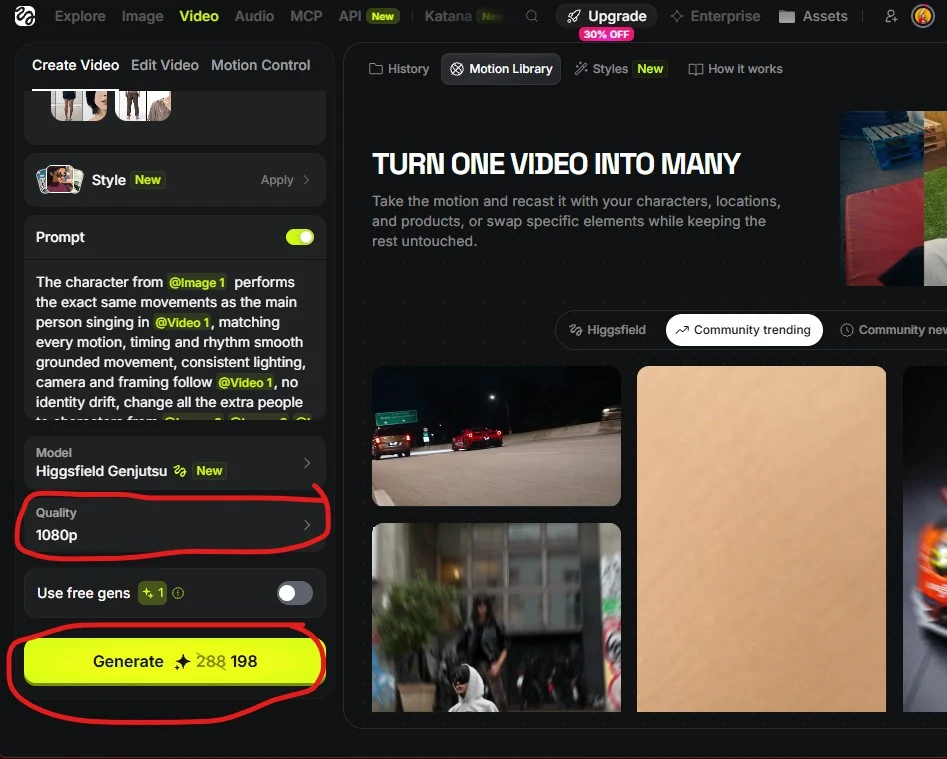
Pilih 1080p untuk visual terbaik, atau 720p untuk penggunaan kredit yang lebih rendah. Saya tidak mengesyorkan 480p. Kemudian tekan Generate!
Nota penting
Video ini mempunyai banyak karakter tambahan, dan video rujukan asal beresolusi agak rendah. Oleh itu, ada bahagian yang tidak menjadi pada generation pertama.
Jadi, saya generate video beberapa kali dan menggabungkan bahagian-bahagian yang saya berpuas hati melalui editing.
Untuk makluman, saya generate sebanyak 6 kali. Video akhir yang saya paparkan di Instagram ialah hasil editing daripada beberapa generation, bukan satu hasil lengkap daripada satu generation sahaja.
Saya edit menggunakan CapCut. Anda boleh menggunakan apa-apa software editing yang anda sudah biasa.